윈도우11에서는 기본 설정에 따라 파일 이름 뒤의 '.jpg', '.pdf', '.exe' 같은 확장자가 보이지 않을 수 있다.
확장자는 파일 종류를 구분하는 정보다. 예를 들어 같은 이름처럼 보여도 실제로는 사진 파일인지 실행 파일인지 확장자를 통해 확인할 수 있다. Microsoft도 파일 탐색기에서 "보기 → 표시 → 파일 이름 확장명"을 선택하면 확장자를 표시할 수 있다고 안내하고 있다.
가장 빠르게 파일 확장자 표시하는 방법
먼저 파일 탐색기를 연다. 키보드에서 "Windows 키 + E" 를 누르면 바로 실행할 수 있다.
파일 탐색기 상단 메뉴에서 "보기 → 표시 → 파일 이름 확장명" 순서로 선택한다.
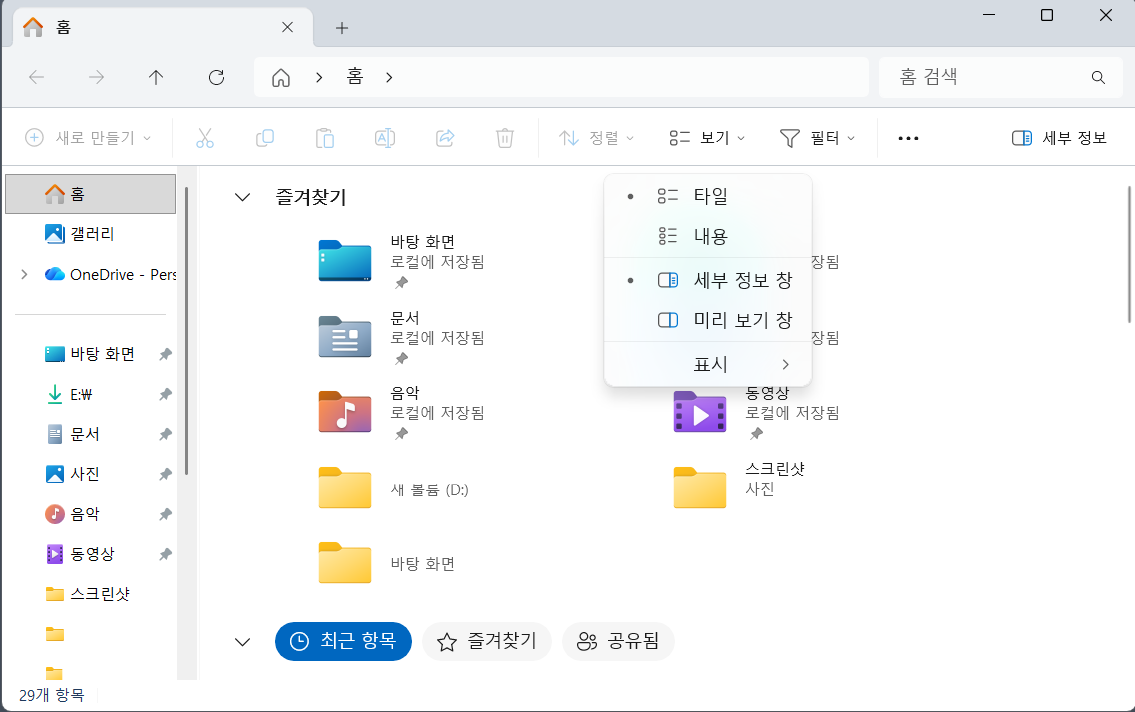
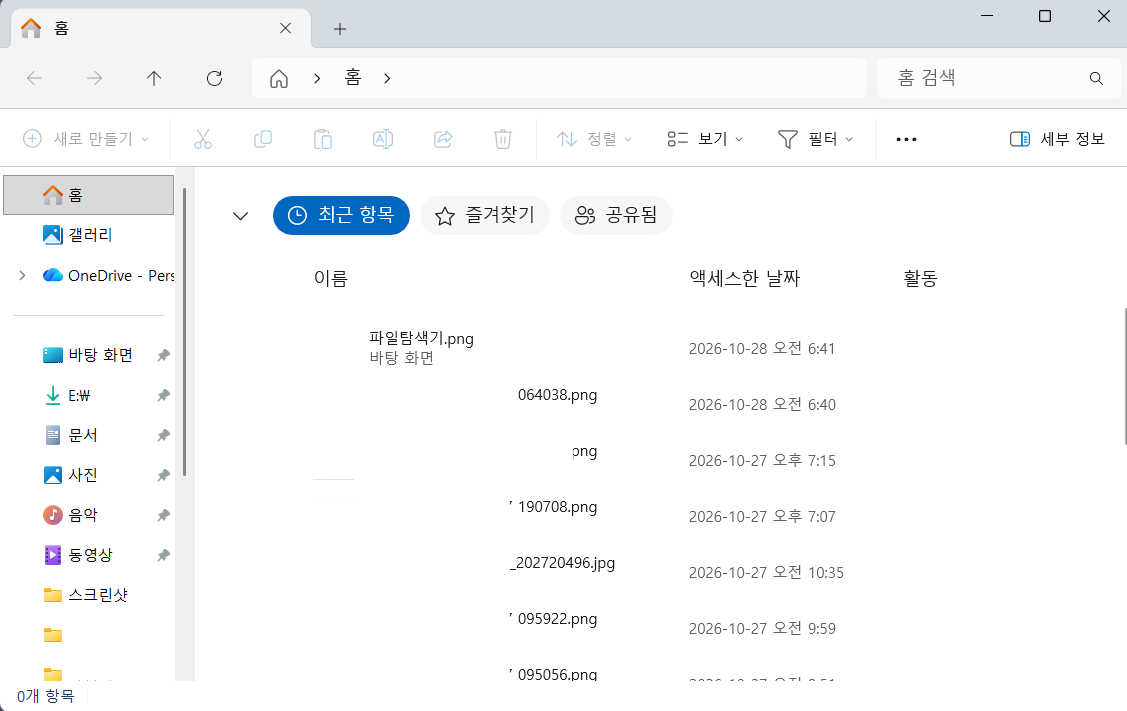
예를 들어 '사진' 처럼 보이던 파일이 '사진.jpg' 처럼 표시될 수 있다.
Microsoft 공식 안내에서도 Windows 11의 파일 탐색기에서 같은 경로로 확장명을 표시하도록 설명한다.
확장자를 표시하면 무엇이 달라질까
확장자를 켜두면 파일 이름만 보는 것보다 파일 종류를 더 정확하게 확인할 수 있다.
예를 들어 다음처럼 구분된다.
'photo.jpg'
사진 파일
'document.pdf'
PDF 문서
'setup.exe'
실행 프로그램
'data.xlsx'
Excel 파일
Microsoft가 제공하는 일반 파일 확장명 목록에서도 '.jpg', '.pdf', '.exe', '.docx', '.xlsx'처럼 파일 종류에 따라 확장자가 다르게 사용된다고 안내한다.
같은 이름처럼 보여도 실제 파일 형식은 다를 수 있다
확장자가 숨겨져 있으면 파일 아이콘만 보고 종류를 판단하게 된다. 하지만 아이콘은 기본 앱 설정이나 프로그램에 따라 다르게 보일 수 있다. 확장자를 표시하면 파일 이름 자체에서 형식을 확인할 수 있기 때문에 파일을 정리하거나 첨부할 때도 편하다. 특히 다운로드한 파일이 사진인지, 문서인지, 실행 파일인지 확인할 때 유용하다.
파일 이름을 바꿀 때 확장자까지 지우지 않도록 주의한다
확장자를 표시한 상태에서 파일 이름을 변경하면 이름 뒤의 확장자도 함께 보인다.
예를 들어 '여행사진.jpg' 라는 파일의 이름을 변경할 때 '여행사진' 부분만 바꾸는 것이 좋다. '.jpg'까지 삭제하거나 다른 확장자로 임의 변경하면 파일을 정상적으로 열지 못할 수 있다. Windows는 확장자를 바꾸면 파일을 사용할 수 없게 될 수 있다는 경고를 표시할 수 있다. 따라서 파일 이름을 수정할 때는 마지막 점 뒤의 확장자는 그대로 두는 것이 안전하다.
확장자를 바꾼다고 파일 형식이 변하는 것은 아니다
예를 들어 '사진.jpg' 파일 이름을 '사진.png' 로 바꾼다고 해서 JPG 이미지가 실제 PNG 파일로 변환되는 것은 아니다. 파일 확장자는 파일 형식을 나타내는 이름의 일부일 뿐이다. 파일 형식을 바꾸려면 해당 프로그램에서 다른 형식으로 저장하거나 변환 기능을 사용해야 한다. 단순히 확장자 이름만 변경하는 것은 파일 변환과 다르다.
파일 확장자가 다시 안 보인다면
확장자를 켰는데 나중에 다시 보이지 않는다면 파일 탐색기에서 설정을 다시 확인한다. 경로는 동일하다.
"파일 탐색기 → 보기 → 표시 → 파일 이름 확장명" 여기에 체크되어 있으면 확장자가 표시된다.
폴더 옵션에서도 설정할 수 있다
파일 탐색기의 폴더 옵션을 이용하는 방법도 있다.
파일 탐색기에서 "더 보기 → 옵션 → 보기" 로 이동한다.
고급 설정에서 "알려진 파일 형식의 파일 확장명 숨기기" 항목을 찾는다.
확장자를 표시하려면 이 항목의 체크를 해제한다.
Microsoft도 이 방법을 파일 확장명 표시 방법 중 하나로 안내하고 있다.
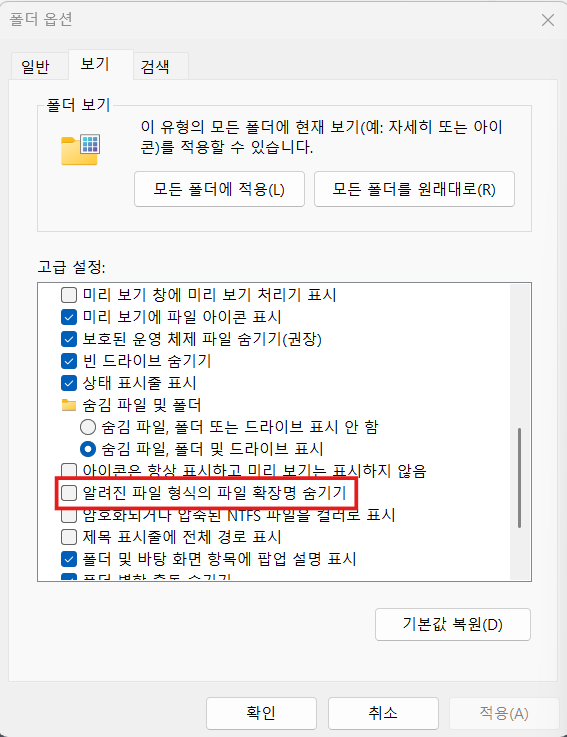
다만 Windows 11에서는 앞에서 설명한 "보기 → 표시 → 파일 이름 확장명" 방식이 더 간단하다.
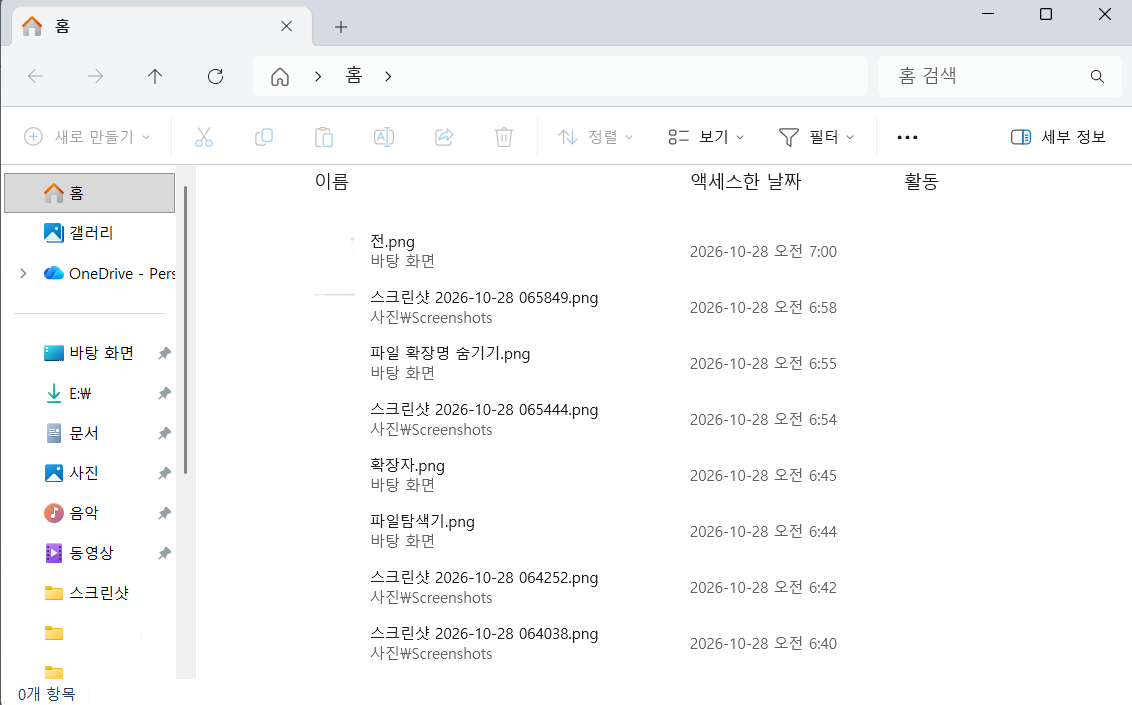
직접 설정을 바꿔 확인해봤다
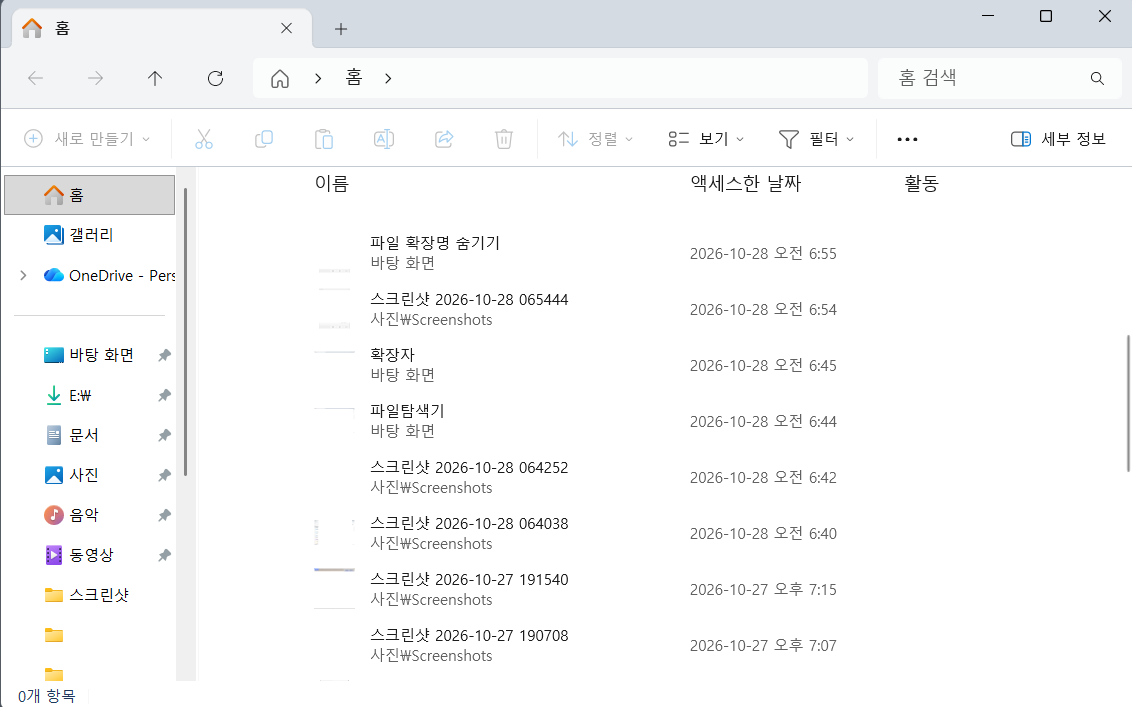
파일 탐색기에서 '파일 이름 확장명'을 켜고 확인해보니 기존에는 파일 이름만 보이던 이미지와 문서 뒤에 '.jpg', '.png', '.pdf`' 같은 확장자가 함께 표시됐다. 다시 옵션을 끄면 확장자가 보이지 않는 것도 확인할 수 있었다.
확장자는 항상 켜두는 게 좋을까
반드시 켜야 하는 설정은 아니다. 파일 이름을 단순하게 보는 것이 편하다면 기본 상태로 사용해도 된다. 다만 파일을 자주 다운로드하거나 여러 형식의 문서를 관리한다면 확장자를 표시해두는 편이 파일 종류를 구분하기 쉽다. 특히 파일 형식을 직접 확인해야 할 일이 있다면 아이콘만 보는 것보다 확장자를 함께 확인하는 것이 정확하다. 윈도우11에서 파일 확장자를 확인하려면 복잡한 설정은 필요 없다. "파일 탐색기 → 보기 → 표시 → 파일 이름 확장명" 만 선택하면 된다. 파일 확장자를 표시한 뒤에는 파일 이름을 변경할 때 마지막의 '.jpg', '.pdf`, '.exe' 같은 부분을 실수로 지우지 않는 것만 주의하면 된다.