컴퓨터를 잠깐 사용하지 않았는데 화면이 너무 빨리 꺼지거나, 반대로 한참 동안 켜져 있어서 불편할 때가 있다. 윈도우11에서는 화면이 꺼지는 시간과 PC가 절전모드로 들어가는 시간을 따로 설정할 수 있다. 두 설정은 비슷해 보이지만 같은 기능은 아니다.
화면 꺼짐은 모니터만 꺼지는 것이고, 절전모드는 PC 전체를 저전력 상태로 전환하는 기능이다. Microsoft도 Windows 11에서 화면 끄기 시간과 절전모드 전환 시간을 별도로 설정할 수 있도록 제공하고 있다.
화면 자동 꺼짐 시간 변경하는 위치
설정 경로는 다음과 같다. "시작 → 설정 → 시스템 → 전원 및 배터리"
여기에서 "화면, 절전 및 최대 절전 모드 시간 제한" 항목을 연다.
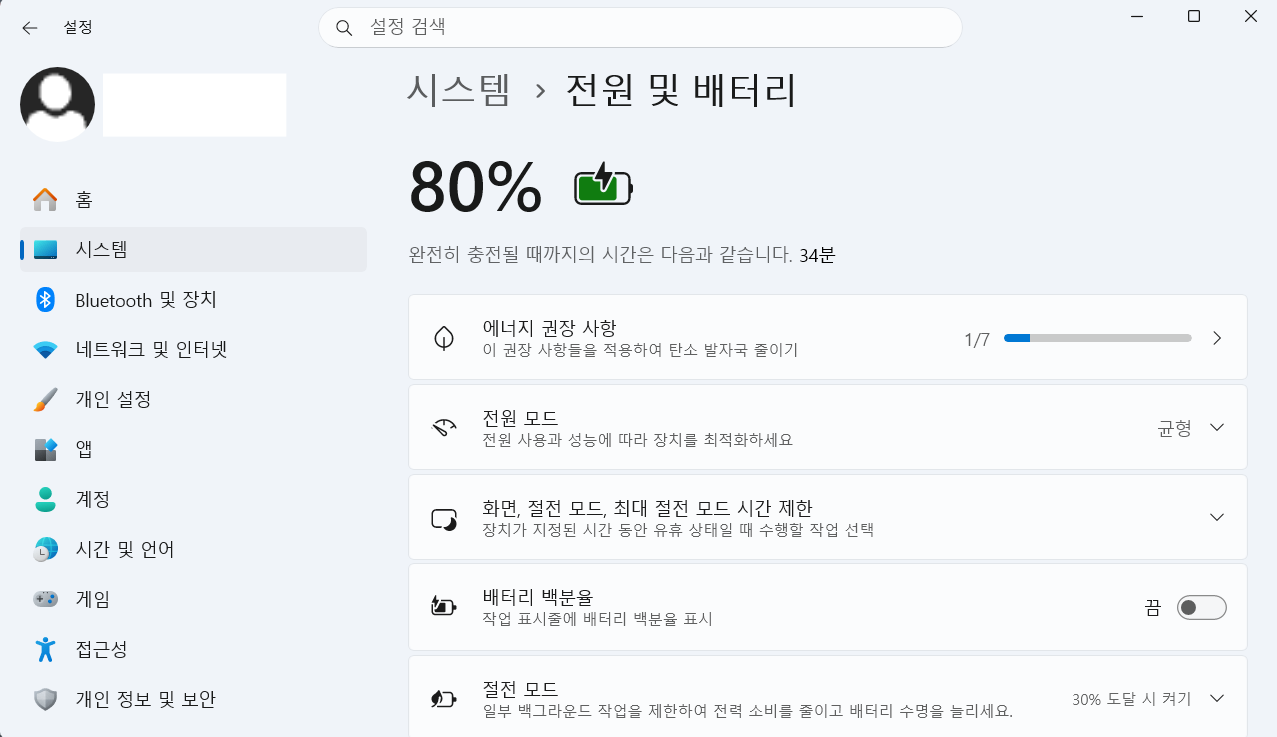
Microsoft 공식 안내에서도 같은 경로에서 화면과 절전 시간을 조절하도록 설명한다.
'화면 끄기'와 '절전모드'는 다르다
설정 화면에는 비슷한 항목이 두 개 보일 수 있다. 다음 시간 후 화면 끄기와 다음 시간 후 내 장치를 절전 모드로 전환이다.
이 둘을 헷갈리기 쉽다.
화면 끄기
화면만 꺼진다. PC 안에서는 프로그램이 계속 실행될 수 있고, 음악이나 다운로드가 계속 진행되는 경우도 있다.
마우스를 움직이거나 키보드를 누르면 바로 화면이 다시 켜진다.
절전모드
PC가 저전력 상태로 들어간다. 사용 중이던 작업 상태는 유지하면서 대부분의 활동을 줄여 전력 사용을 낮춘다. 다시 사용하려면 마우스나 키보드 입력으로 절전 상태를 해제해야 한다. Microsoft도 화면 끄기와 절전모드를 별도의 타이머로 설명하고 있다.
화면만 늦게 꺼지게 하고 싶다면
화면 자동 꺼짐이 너무 빠르다면 "다음 시간 후 화면 끄기" 항목의 시간을 늘린다.
예를 들어 5분으로 되어 있다면 10분이나 15분으로 변경할 수 있다.
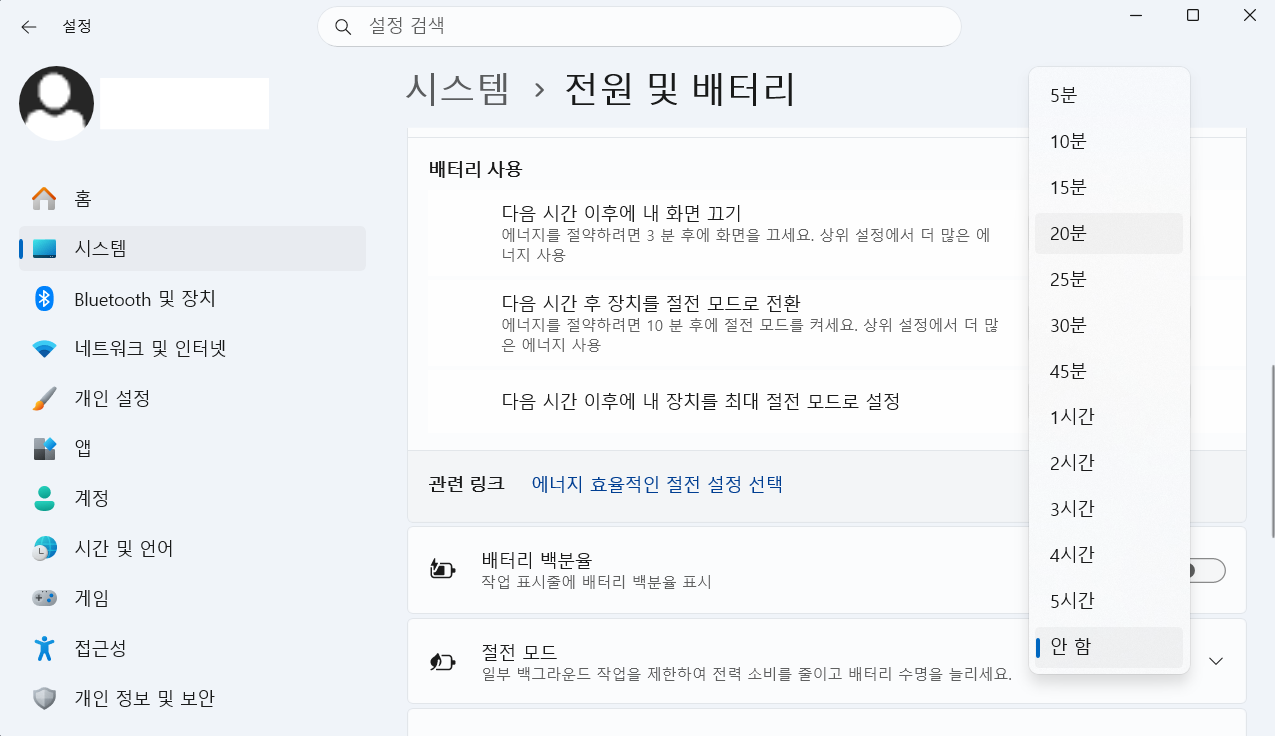
문서를 읽거나 영상을 보면서 잠깐 손을 떼는 경우가 많다면 너무 짧은 시간보다 본인 사용 패턴에 맞게 설정하는 것이 편하다.
절전모드만 늦추고 싶다면
화면은 금방 꺼지게 두면서 PC는 계속 켜두고 싶다면 두 항목을 다르게 설정하면 된다.
예를 들어
화면 끄기: 5분
절전모드: 30분 처럼 설정할 수 있다.
그러면 5분 동안 PC를 사용하지 않으면 화면만 먼저 꺼지고, 30분 동안 사용하지 않으면 PC가 절전모드로 전환된다.
이렇게 설정하면 화면 전력은 줄이면서도 너무 빨리 절전모드로 들어가는 불편을 줄일 수 있다.
노트북은 배터리와 전원 연결 상태를 따로 확인한다
노트북에서는 배터리로 사용할 때와 충전기를 연결했을 때 설정이 다르게 표시될 수 있다. 예를 들어 배터리 사용 중에는 화면을 3분 뒤 끄고, 전원 연결 상태에서는 10분 뒤 끄도록 설정할 수 있다. Microsoft는 배터리 사용 시와 전원 연결 시 각각 화면 끄기 및 절전 시간을 설정할 수 있다고 안내한다.
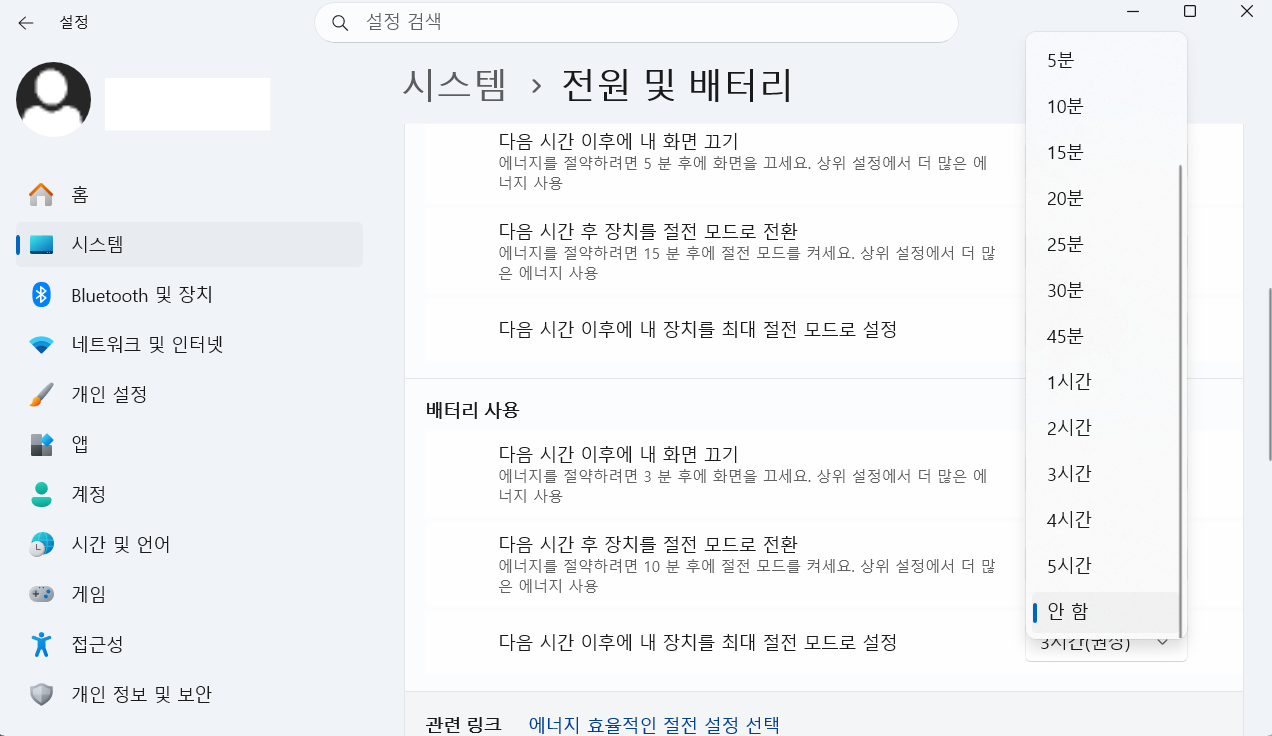
노트북이라면 배터리 사용 시간을 늘리기 위해 배터리 상태에서는 시간을 조금 더 짧게 설정하는 것도 방법이다.
화면이 꺼져도 작업이 계속되는지 직접 확인해 볼 수 있다
화면 꺼짐과 절전모드의 차이를 가장 쉽게 확인하는 방법은 간단하다. 예를 들어 음악을 재생한 상태에서 화면만 꺼지게 설정해 본다. 화면이 꺼진 뒤에도 음악이 계속 재생된다면 PC 자체는 절전모드에 들어간 것이 아니다. 반대로 절전모드에 들어가면 시스템 활동이 크게 줄어든다.
화면이 너무 빨리 꺼지는 이유가 설정 때문이 아닐 수도 있다
일부 노트북이나 최신 장치는 사용자가 자리를 비웠는지 감지하는 기능을 지원한다. Microsoft는 일부 Windows 11 장치에서 존재 감지 기능을 통해 사용자가 자리를 떠나면 자동으로 화면을 끄거나, 가까이 다가오면 절전 상태를 해제할 수 있다고 안내한다.
따라서 화면 및 절전 시간을 길게 설정했는데도 화면이 예상보다 빨리 꺼진다면
"설정 → 시스템 → 전원 및 배터리"
안에 존재 감지 관련 옵션이 있는지도 확인해볼 수 있다. 모든 PC에 이 기능이 있는 것은 아니다.
화면을 오래 켜두면 좋은 경우도 있지만 주의할 점이 있다
화면 꺼짐 시간을 '안 함'으로 설정하면 모니터가 계속 켜져 있을 수 있다. 프레젠테이션, 장시간 모니터링, 특정 작업 환경에서는 필요할 수 있지만 평소에는 전력 소비가 늘어난다. Microsoft도 화면과 절전 시간을 짧게 설정하면 사용하지 않을 때 전력 소비를 줄이는 데 도움이 된다고 안내한다. 노트북이라면 배터리 소모에도 영향을 줄 수 있으므로 특별한 이유가 없다면 너무 길게 설정할 필요는 없다.
화면이 꺼지면 다운로드도 멈출까
화면만 꺼지는 경우라면 PC가 계속 작동하기 때문에 일반적으로 다운로드나 프로그램 실행은 계속될 수 있다. 하지만 PC가 절전모드로 들어가면 활동이 제한되기 때문에 다운로드가 중단될 수 있다. 장시간 파일을 다운로드하거나 작업을 실행해야 한다면 화면 꺼짐 시간보다 절전모드 시간을 확인하는 것이 중요하다. 예를 들어 대용량 파일을 받는 동안에는 화면이 꺼지는 것은 괜찮지만, PC가 너무 빨리 절전모드로 들어가지 않도록 설정을 조정할 수 있다.
설정을 바꾼 뒤 직접 확인한다
설정을 변경했다면 실제로 기다려보는 것이 가장 확실하다. 예를 들어 화면 끄기를 5분으로 설정했다면 아무 입력 없이 두고 실제 5분 뒤 화면이 꺼지는지 확인한다. 그리고 마우스를 움직였을 때 바로 다시 켜지는지도 확인한다.
화면 꺼짐과 절전모드를 따로 설정하면 된다
윈도우11에서 화면이 너무 빨리 꺼지거나 PC가 금방 절전모드로 들어간다면 먼저 두 설정을 구분해서 확인하는 것이 좋다.
경로는 "설정 → 시스템 → 전원 및 배터리 → 화면, 절전 및 최대 절전 모드 시간 제한" 이다.
화면만 늦게 꺼지게 하고 싶다면 화면 끄기 시간을 조정하고, PC가 너무 빨리 절전모드로 들어가는 것이 문제라면 절전모드 시간을 따로 변경하면 된다. 두 기능을 같은 설정이라고 생각하지 않고 각각 조정하는 것이 핵심이다.